시작하기: 키 만들고 Colab 열기
Google Colab에서 이 교안의 실습을 따라 하는 방법입니다. Claude Agent SDK는 유료 Anthropic API 키가 필요합니다.
1. Anthropic API 키 만들기 (유료)
Claude Agent SDK는 Claude 모델만 씁니다. Claude는 무료 API 등급이 없어서, Claude 개발자 콘솔에서 결제 수단을 등록하고 크레딧을 충전한 뒤 API 키를 만들어야 합니다.
- 콘솔에 가입하고 로그인합니다.
- 결제(Billing)에서 크레딧을 충전합니다. 이 교안 실습 전체는 작은 모델 기준으로 1달러 안쪽을 예상하지만, 실행 횟수에 따라 달라집니다.
- API Keys 메뉴에서 Create Key로 키를 만들고 복사합니다.
★ 결제 없이 에이전트를 먼저 배우고 싶다면 OpenAI Agents SDK 교안이나 Vercel AI SDK 교안부터 하세요. 둘 다 무료 Gemini 키로 끝까지 따라 할 수 있습니다.
2. Colab 노트북 열기
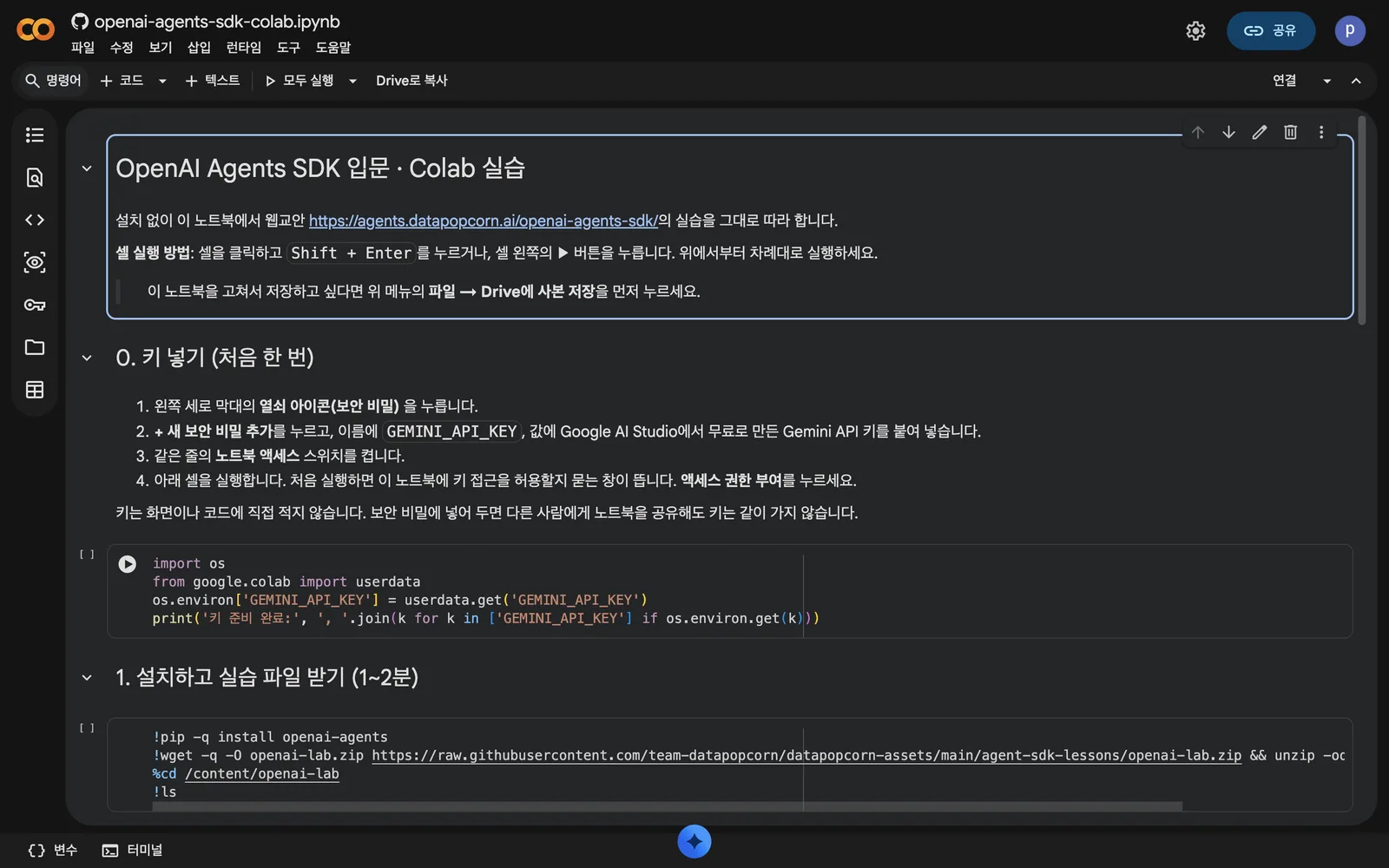
아래 버튼을 누르면 Google Colab에서 실습 노트북이 열립니다. Colab은 브라우저에서 Python을 돌려 주는 Google의 무료 서비스라, 내 컴퓨터에 아무것도 설치하지 않습니다. 키를 만든 Google 계정으로 로그인돼 있으면 됩니다.
3. 키를 '보안 비밀'에 넣기
- 왼쪽 세로 막대의 열쇠 아이콘을 누릅니다.
- + 새 보안 비밀 추가를 누릅니다.
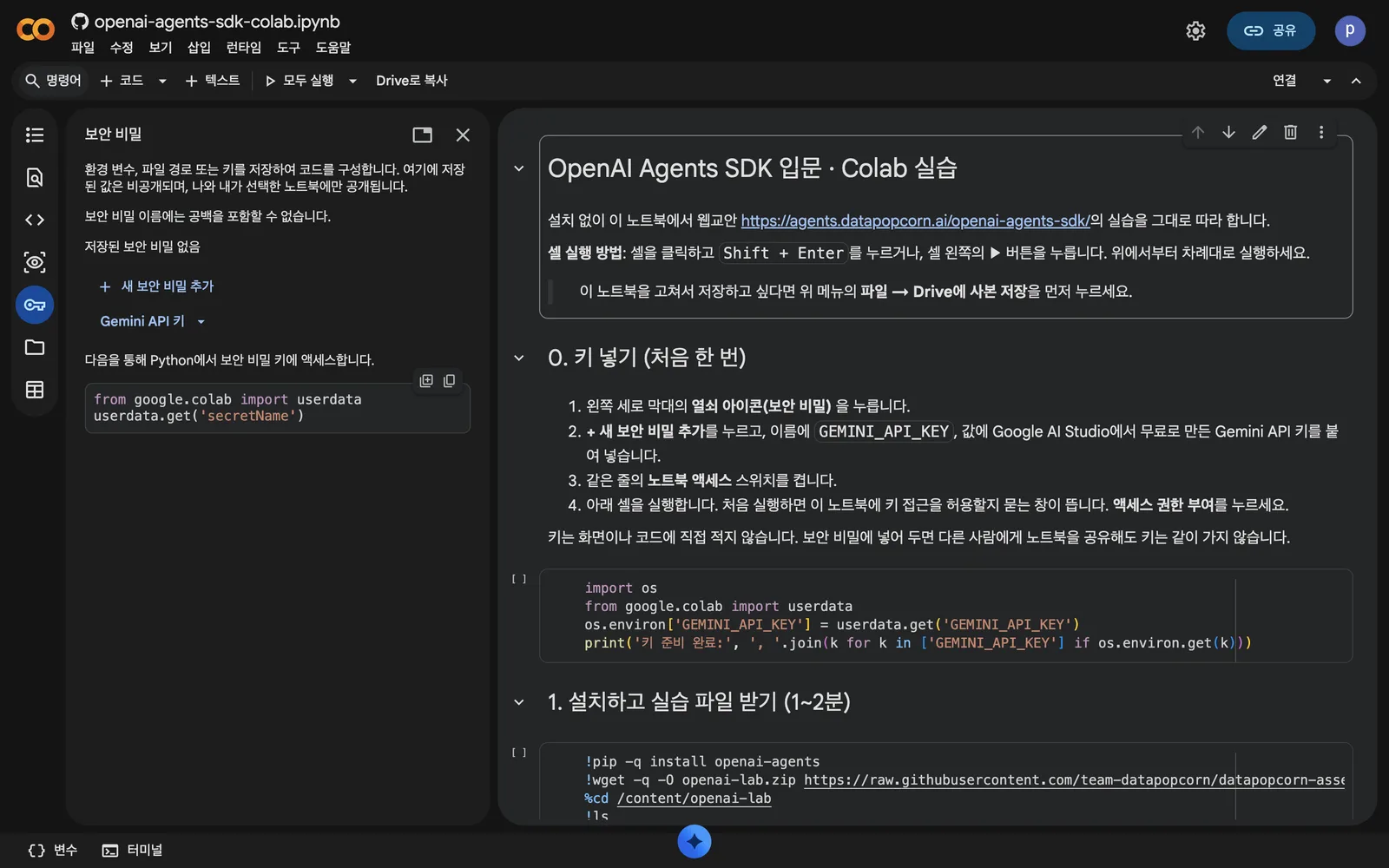
- 이름에
ANTHROPIC_API_KEY를 그대로 적습니다(대문자, 밑줄까지 똑같이). - 값에 복사한 키를 붙여 넣습니다. 점으로 가려져 보이면 정상입니다.
- 맨 왼쪽 노트북 액세스 스위치를 켭니다(파란색 ✓).
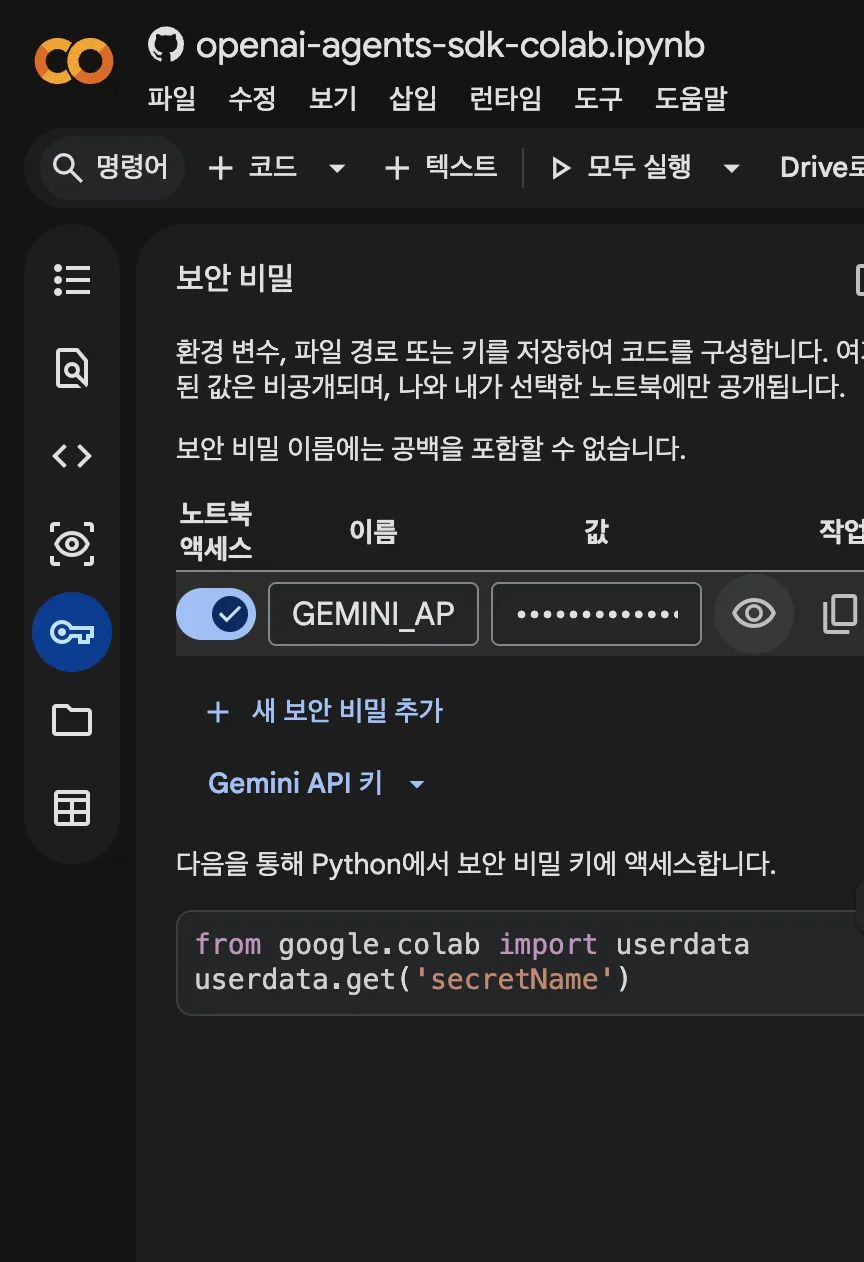
이렇게 넣어 두면 키가 코드나 화면에 나오지 않고, 노트북을 다른 사람에게 공유해도 키는 같이 가지 않습니다.
4. 첫 셀 실행하기
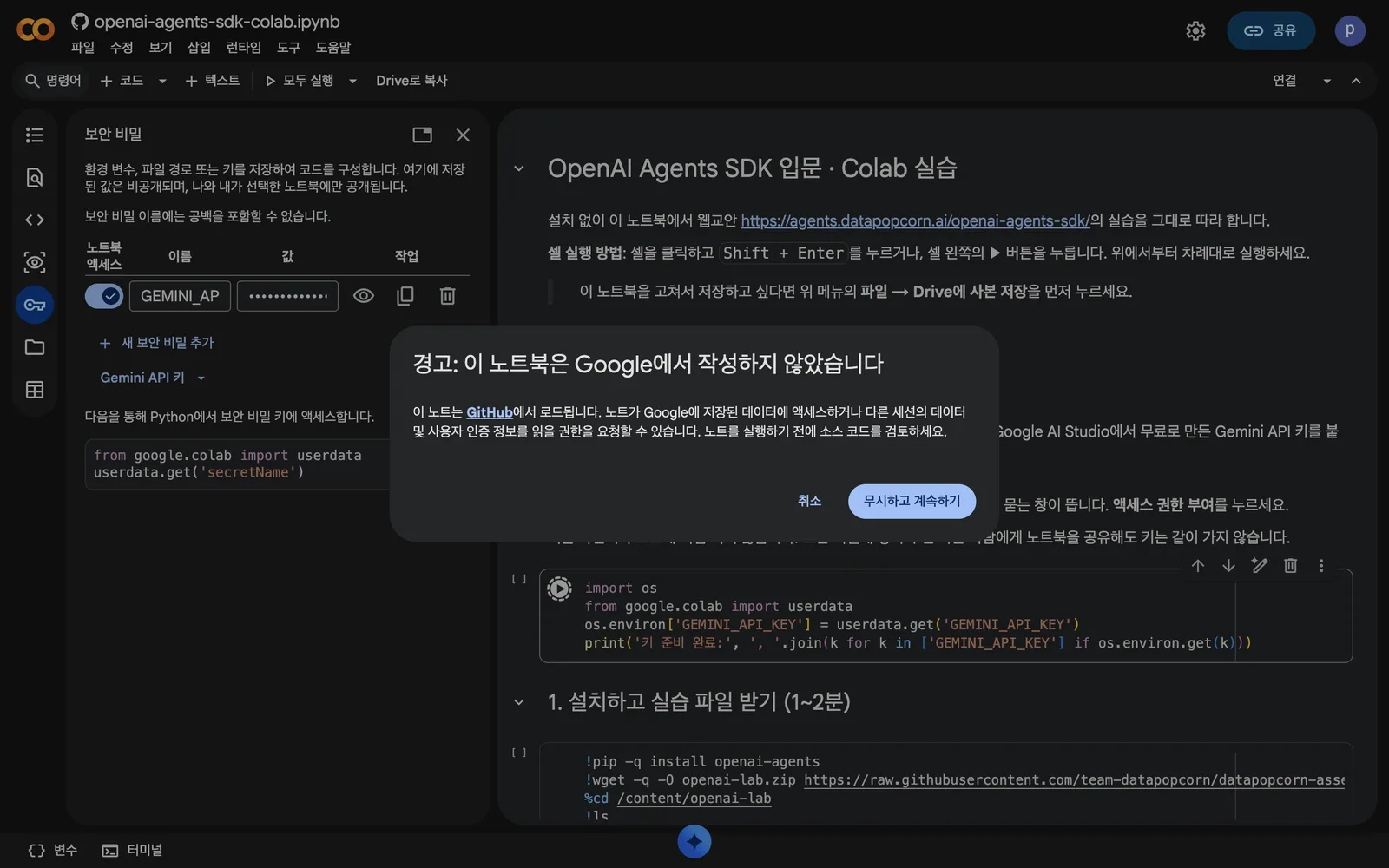
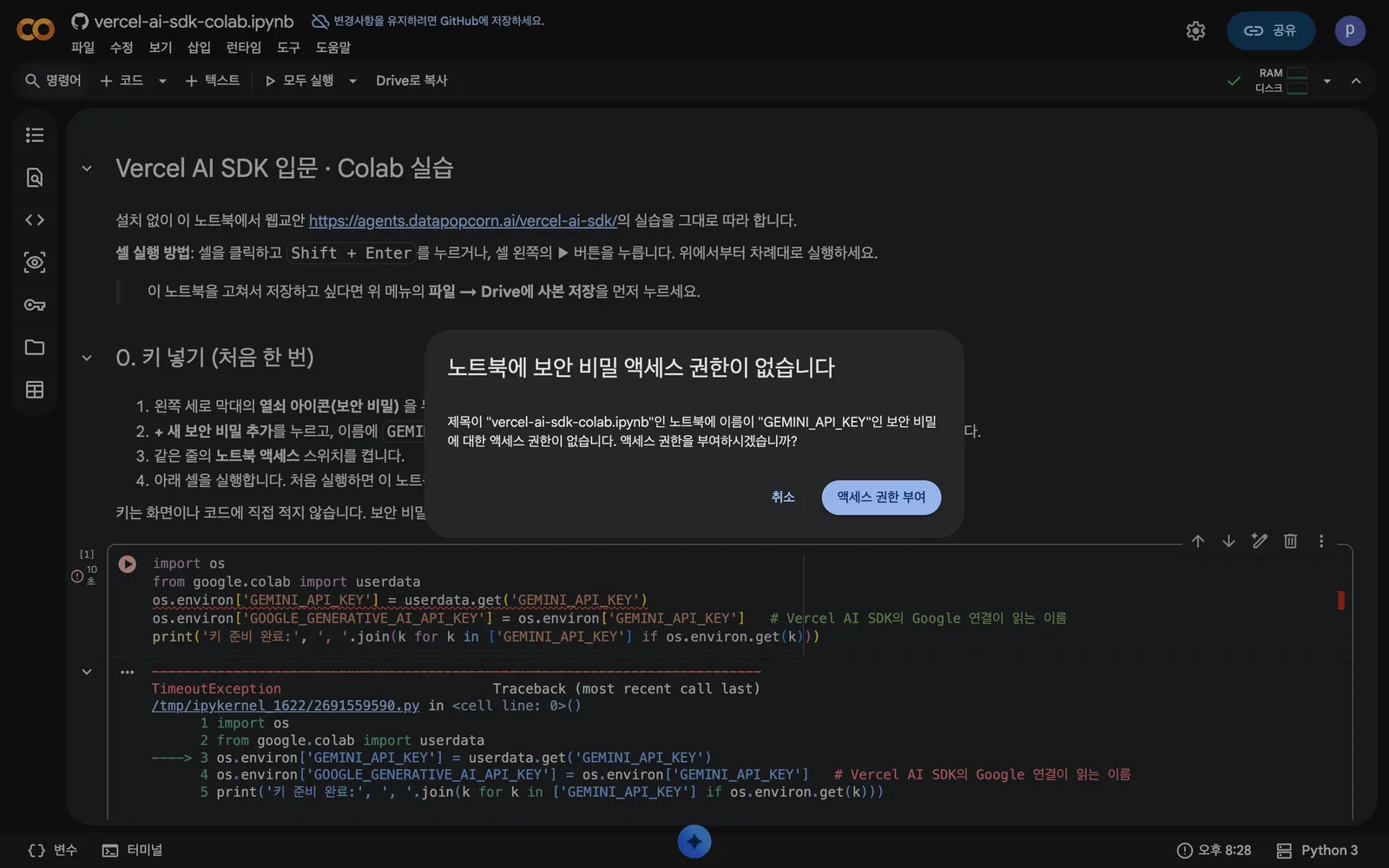
"0. 키 넣기" 아래 코드 셀을 누르고 Shift + Enter를 누릅니다(또는 셀 왼쪽 ▶). 처음에는 창이 두 개 뜰 수 있습니다.
5. 설치하고 실습 파일 받기
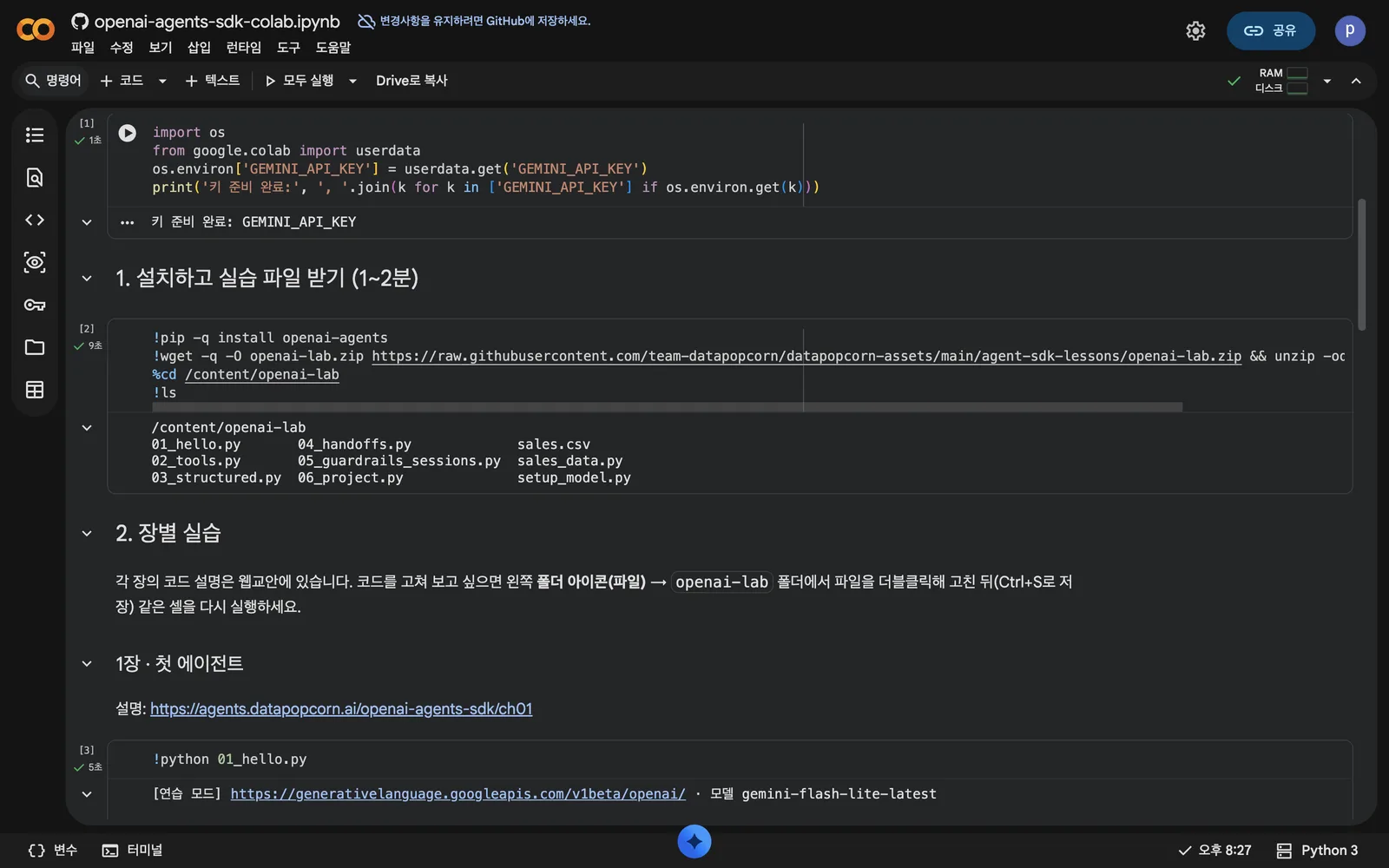
"1. 설치하고 실습 파일 받기" 셀을 실행합니다. 1~2분 걸립니다. 실습 파일 목록이 나오면 성공입니다.
설치 셀은 claude-agent-sdk를 설치합니다(Claude Code 실행 파일이 함께 들어 있습니다).
6. 장별 셀 실행하기
이제 "2. 장별 실습"의 셀을 1장부터 하나씩 실행합니다. 각 셀 위의 링크가 그 장의 웹교안 설명입니다. 웹교안에서 코드를 읽고, 노트북에서 실행하는 순서로 따라가세요.
아래 화면은 같은 방식의 OpenAI Agents SDK 노트북을 찍은 것입니다. Claude 노트북도 열고, 보안 비밀을 넣고, 셀을 실행하는 순서는 같습니다. 보안 비밀 이름만 ANTHROPIC_API_KEY로 다릅니다.
★ Claude 노트북은 아직 실제 Anthropic 키로 Colab에서 끝까지 실행해 보지 않았습니다. 코드는 Claude Code와 같은 방식으로 연결한 로컬 모델에서 실행해 확인했습니다.
막히면
- 자주 묻는 질문에 실제로 겪은 오류와 해결법을 모았습니다.
- Colab 대신 내 컴퓨터에 설치하고 싶다면 1장의 "방법 B"를 보세요.